
Você acabou de tirar uma foto no seu telefone e quer imprimi-la diretamente, sem ligar o computador ou procurar um cabo. Com uma impressora Canon recente, isso é possível em poucos minutos. A conexão entre um smartphone e uma impressora Canon é feita via Wi-Fi, e às vezes até mesmo sem uma rede doméstica. É preciso escolher o método certo de acordo com seu modelo e sistema operacional.
Imprimir a partir de um telefone Canon sem aplicativo de terceiros
A maioria dos guias começa pedindo que você baixe um aplicativo. Isso muitas vezes é desnecessário. As impressoras Canon das linhas PIXMA e MAXIFY lançadas nos últimos anos suportam nativamente dois protocolos de impressão: AirPrint para iPhone e Mopria para Android.
Concretamente, se seu telefone e sua impressora estiverem conectados à mesma rede Wi-Fi, você pode imprimir diretamente a partir do menu de compartilhamento do seu telefone. No iPhone, é o botão “Imprimir” no menu de compartilhamento. No Android, é o serviço de impressão padrão, acessível a partir das configurações ou de qualquer aplicativo que ofereça impressão.
O aplicativo Canon PRINT Inkjet/SELPHY continua sendo útil para ajustes avançados (escolha do tipo de papel, impressão frente e verso, digitalização). Antes de tentar conectar meu telefone à minha impressora Canon via um aplicativo dedicado, verifique se seu modelo já funciona com AirPrint ou Mopria. Você economizará tempo.
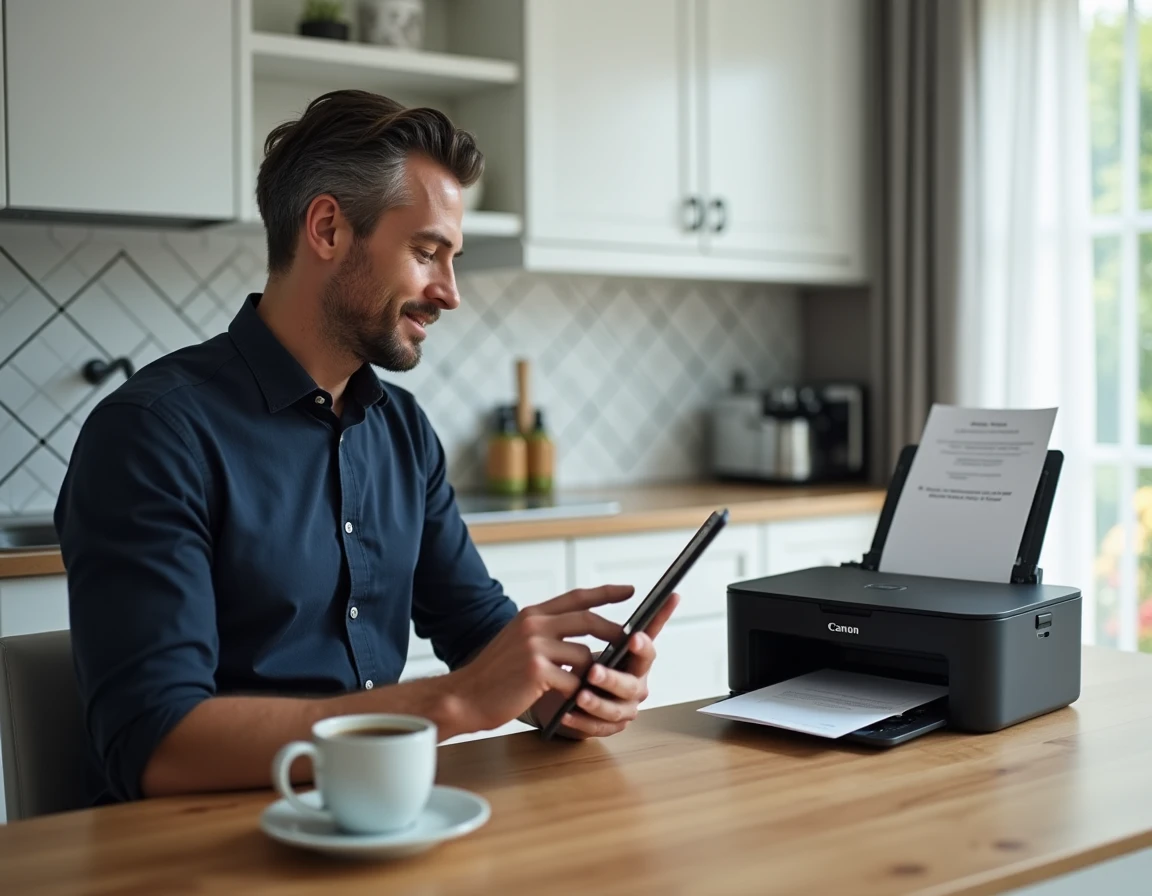
Conexão Wi-Fi entre telefone e impressora Canon: o método que funciona
O princípio é simples: sua impressora e seu telefone devem compartilhar a mesma rede Wi-Fi. Não uma rede de convidado separada, não a banda de 5 GHz de um lado e a banda de 2,4 GHz do outro. O mesmo ponto de acesso, a mesma banda.
Conectar a impressora Canon ao Wi-Fi doméstico
Nos modelos com tela sensível ao toque (como os PIXMA TS ou TR), o procedimento passa pelo menu “Configurações de rede” ou “Configuração Wi-Fi” da impressora. Você seleciona sua rede, digita a senha e a impressora se conecta.
Nos modelos sem tela, a conexão é frequentemente feita via WPS. Você mantém o botão Wi-Fi da impressora pressionado até que a luz comece a piscar, e então pressiona o botão WPS do seu roteador. Os dois dispositivos se encontram automaticamente.
- Verifique se seu roteador está transmitindo uma rede de 2,4 GHz, pois muitas impressoras Canon não se conectam em 5 GHz
- Se a luz Wi-Fi da impressora permanecer laranja ou piscar sem parar, aproxime a impressora do roteador para o primeiro emparelhamento
- Reinicie a impressora após a conexão Wi-Fi: alguns modelos só se tornam visíveis na rede após uma reinicialização completa
Verificar se o telefone vê a impressora
Uma vez que a impressora esteja conectada ao Wi-Fi, abra um documento ou uma foto no seu telefone. Inicie a impressão. A impressora Canon deve aparecer na lista de impressoras disponíveis sem manipulação adicional.
Se ela não aparecer, o problema quase sempre vem da rede. Verifique se seu telefone não está conectado a uma rede de convidado ou a um repetidor Wi-Fi que cria uma sub-rede diferente.
Modo ponto de acesso direto Canon: imprimir sem roteador de Internet
Você está em movimento, em uma locação de férias, ou seu roteador está com problemas. Você realmente precisa de uma rede Wi-Fi para imprimir? Não. O modo ponto de acesso direto transforma a impressora em um mini-roteador Wi-Fi.
A Canon chama essa função de “Conexão direta” ou “Modo Direto”, dependendo dos modelos. A impressora cria sua própria rede Wi-Fi à qual seu telefone se conecta como a qualquer hotspot. Você encontrará o nome da rede e a senha na tela da impressora ou imprimindo uma página de informações de rede.
O procedimento é rápido:
- Ative o modo direto a partir do painel de controle da impressora (menu “Configurações de rede” e depois “Conexão direta” ou “Modo Ponto de acesso”)
- No seu telefone, vá para as configurações de Wi-Fi e conecte-se à rede criada pela impressora (o nome geralmente começa com “DIRECT-” seguido do modelo)
- Inicie a impressão a partir do seu aplicativo ou do menu de compartilhamento do telefone
- Lembre-se de se reconectar ao seu Wi-Fi doméstico após a impressão, pois seu telefone não terá mais acesso à Internet enquanto estiver na rede da impressora
Esse modo funciona tanto no Android quanto no iPhone. Em modelos como o PIXMA TS3350, ele pode ser ativado diretamente a partir de um botão físico.
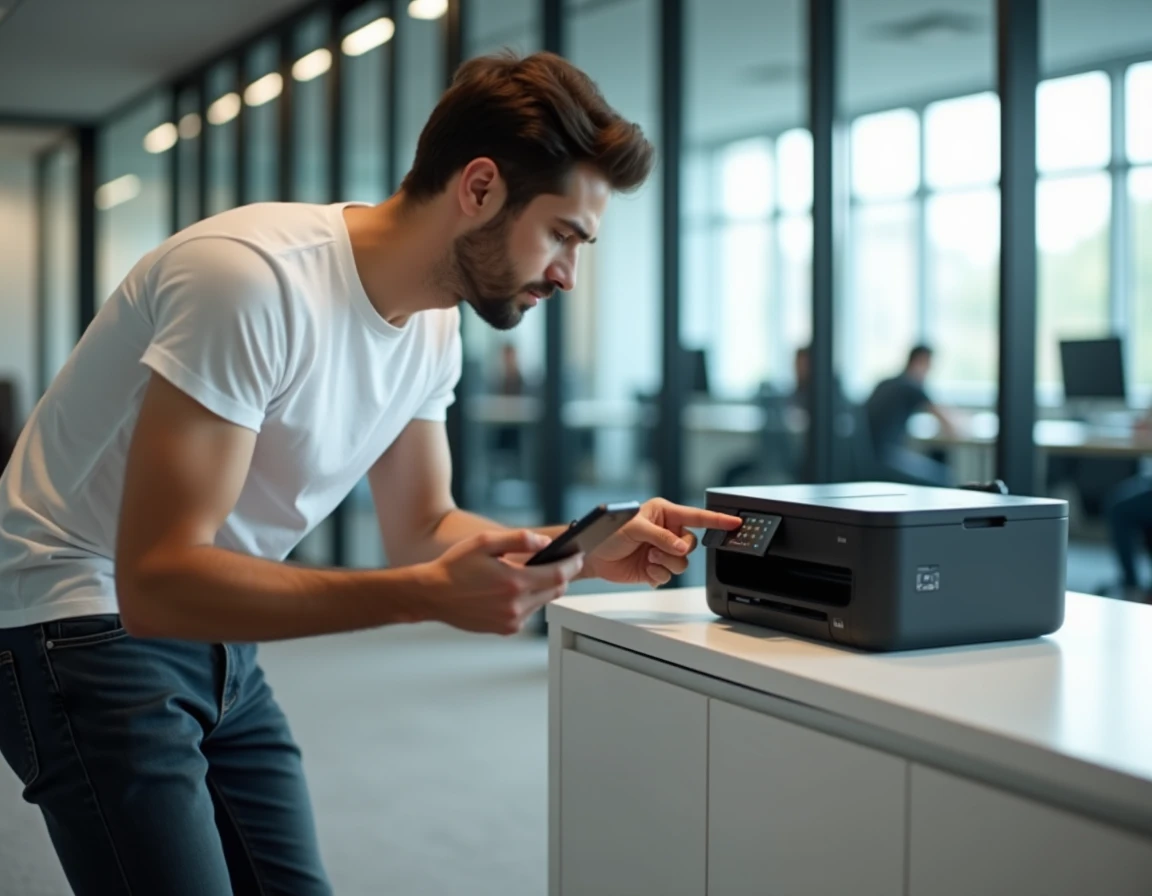
Solução de problemas: quando o telefone não encontra a impressora Canon
A conexão não está funcionando. Antes de reinstalar tudo, comece pelo diagnóstico mais negligenciado: a atualização do firmware da impressora. A Canon recomenda explicitamente atualizar o firmware antes de qualquer tentativa de conexão móvel. Um firmware desatualizado pode impedir a detecção pelos protocolos AirPrint ou Mopria mais recentes.
A atualização é feita a partir do menu da impressora se ela já estiver conectada à Internet, ou via um computador conectado por USB acessando o site da Canon.
Três verificações a serem feitas na ordem
Primeira verificação: a rede. Telefone e impressora devem estar na mesma banda Wi-Fi (2,4 GHz como prioridade). Segunda verificação: o firmware. Um modelo que é de alguns anos pode precisar de uma atualização para permanecer compatível com as versões mais recentes do Android ou iOS.
Terceira verificação: o serviço de impressão no seu telefone Android. Desde as versões mais recentes do Android, um serviço de impressão padrão (Default Print Service) pode entrar em conflito com o Canon Print Service ou Mopria. Se dois serviços tentarem detectar a impressora ao mesmo tempo, nenhum conseguirá. Desative os serviços que você não está usando em “Configurações” e depois “Impressão”.
No iPhone, se a impressora não aparecer apesar do AirPrint, verifique se a função “Isolamento de clientes” não está ativada no seu roteador. Essa opção, pensada para segurança, impede que os dispositivos da rede se vejam entre si.
A conexão entre um telefone e uma impressora Canon depende, afinal, de duas coisas: uma rede Wi-Fi compartilhada corretamente configurada e um firmware atualizado. O resto, protocolos nativos ou modo direto, assume o controle sem esforço uma vez que essas bases estejam estabelecidas.