
Sie haben gerade ein Foto mit Ihrem Telefon gemacht und möchten es direkt drucken, ohne den Computer einzuschalten oder ein Kabel zu suchen. Mit einem aktuellen Canon-Drucker ist das in wenigen Minuten möglich. Die Verbindung zwischen einem Smartphone und einem Canon-Drucker erfolgt über Wi-Fi, manchmal sogar ohne ein Heimnetzwerk. Man muss nur die richtige Methode je nach Modell und Betriebssystem wählen.
Drucken von einem Canon-Telefon ohne Drittanbieter-App
Die meisten Anleitungen beginnen damit, dass Sie eine App herunterladen sollen. Das ist oft unnötig. Die Canon-Drucker der Serien PIXMA und MAXIFY, die in den letzten Jahren herausgekommen sind, unterstützen nativ zwei Druckprotokolle: AirPrint für iPhone und Mopria für Android.
Konkrett bedeutet das, wenn Ihr Telefon und Ihr Drucker mit demselben Wi-Fi-Netzwerk verbunden sind, können Sie direkt über das Freigabemenü Ihres Telefons drucken. Auf dem iPhone ist es die Schaltfläche “Drucken” im Freigabemenü. Auf Android ist es der Standarddruckdienst, der über die Einstellungen oder aus jeder App, die das Drucken anbietet, zugänglich ist.
Die Canon PRINT Inkjet/SELPHY-App bleibt nützlich für erweiterte Einstellungen (Papierart wählen, doppelseitiger Druck, Scannen). Bevor Sie versuchen, mein Telefon mit meinem Canon-Drucker über eine spezielle App zu verbinden, überprüfen Sie, ob Ihr Modell bereits mit AirPrint oder Mopria funktioniert. Das spart Zeit.
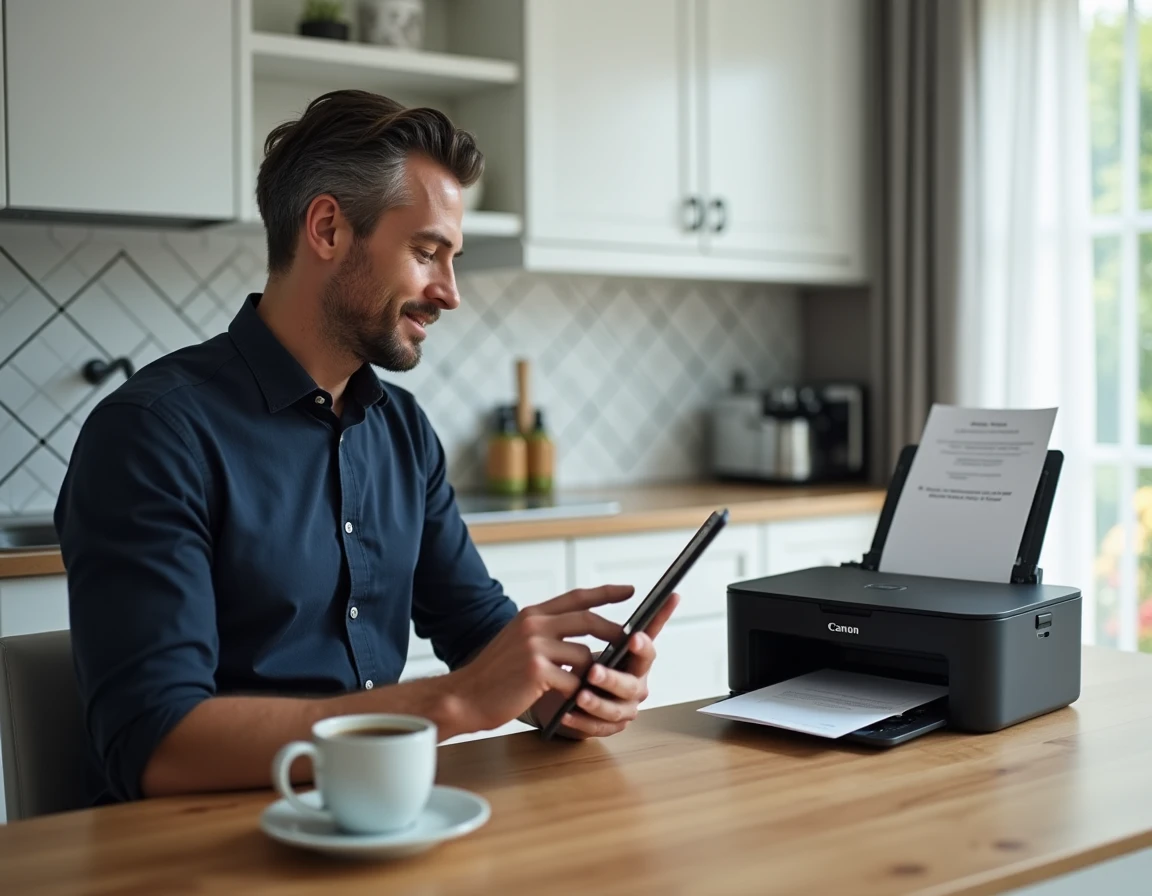
Wi-Fi-Verbindung zwischen Telefon und Canon-Drucker: die funktionierende Methode
Das Prinzip ist einfach: Ihr Drucker und Ihr Telefon müssen dasselbe Wi-Fi-Netzwerk teilen. Kein separates Gastnetzwerk, keine 5-GHz-Band auf der einen Seite und 2,4-GHz-Band auf der anderen. Der gleiche Zugangspunkt, das gleiche Band.
Canon-Drucker mit dem Heim-Wi-Fi verbinden
Bei Modellen mit Touchscreen (wie den PIXMA TS oder TR) erfolgt die Prozedur über das Menü “Netzwerkeinstellungen” oder “Wi-Fi-Konfiguration” des Druckers. Sie wählen Ihr Netzwerk aus, geben das Passwort ein, und der Drucker verbindet sich.
Bei Modellen ohne Bildschirm erfolgt die Verbindung oft über WPS. Halten Sie die Wi-Fi-Taste des Druckers gedrückt, bis die Anzeige blinkt, und drücken Sie dann die WPS-Taste Ihres Internet-Routers. Die beiden Geräte finden sich automatisch.
- Überprüfen Sie, dass Ihr Router ein 2,4-GHz-Netzwerk sendet, da viele Canon-Drucker sich nicht mit 5 GHz verbinden
- Wenn die Wi-Fi-Anzeige des Druckers orange bleibt oder blinkt, ohne aufzuhören, bringen Sie den Drucker näher zum Router für die erste Kopplung
- Starten Sie den Drucker nach der Wi-Fi-Verbindung neu: Einige Modelle werden erst nach einem vollständigen Neustart im Netzwerk sichtbar
Überprüfen, ob das Telefon den Drucker sieht
Sobald der Drucker mit dem Wi-Fi verbunden ist, öffnen Sie ein Dokument oder ein Foto auf Ihrem Telefon. Starten Sie den Druck. Der Canon-Drucker sollte ohne zusätzliche Manipulationen in der Liste der verfügbaren Drucker erscheinen.
Wenn er nicht erscheint, liegt das Problem fast immer am Netzwerk. Überprüfen Sie, ob Ihr Telefon nicht mit einem Gastnetzwerk oder einem Wi-Fi-Repeater verbunden ist, der ein anderes Subnetz erstellt.
Direkter Access Point-Modus von Canon: Drucken ohne Internet-Router
Sie sind unterwegs, in einer Ferienwohnung oder Ihr Router ist defekt. Brauchen Sie wirklich ein Wi-Fi-Netzwerk, um zu drucken? Nein. Der direkte Access Point-Modus verwandelt den Drucker in einen Mini-Wi-Fi-Router.
Canon nennt diese Funktion “Direkte Verbindung” oder “Direktmodus”, je nach Modell. Der Drucker erstellt sein eigenes Wi-Fi-Netzwerk, mit dem sich Ihr Telefon wie bei einem beliebigen Hotspot verbindet. Sie finden den Namen des Netzwerks und das Passwort entweder auf dem Bildschirm des Druckers oder indem Sie eine Netzwerk-Informationsseite drucken.
Die Vorgehensweise ist schnell:
- Aktivieren Sie den Direktmodus über das Bedienfeld des Druckers (Menü “Netzwerkeinstellungen” dann “Direkte Verbindung” oder “Access Point-Modus”)
- Gehen Sie auf Ihrem Telefon zu den Wi-Fi-Einstellungen und verbinden Sie sich mit dem vom Drucker erstellten Netzwerk (der Name beginnt oft mit “DIRECT-“, gefolgt vom Modell)
- Starten Sie den Druck über Ihre App oder das Freigabemenü des Telefons
- Vergessen Sie nicht, sich nach dem Drucken wieder mit Ihrem Heim-Wi-Fi zu verbinden, da Ihr Telefon keinen Internetzugang hat, solange es im Netzwerk des Druckers bleibt
Dieser Modus funktioniert sowohl auf Android als auch auf iPhone. Bei Modellen wie der PIXMA TS3350 kann er direkt über einen physischen Knopf aktiviert werden.
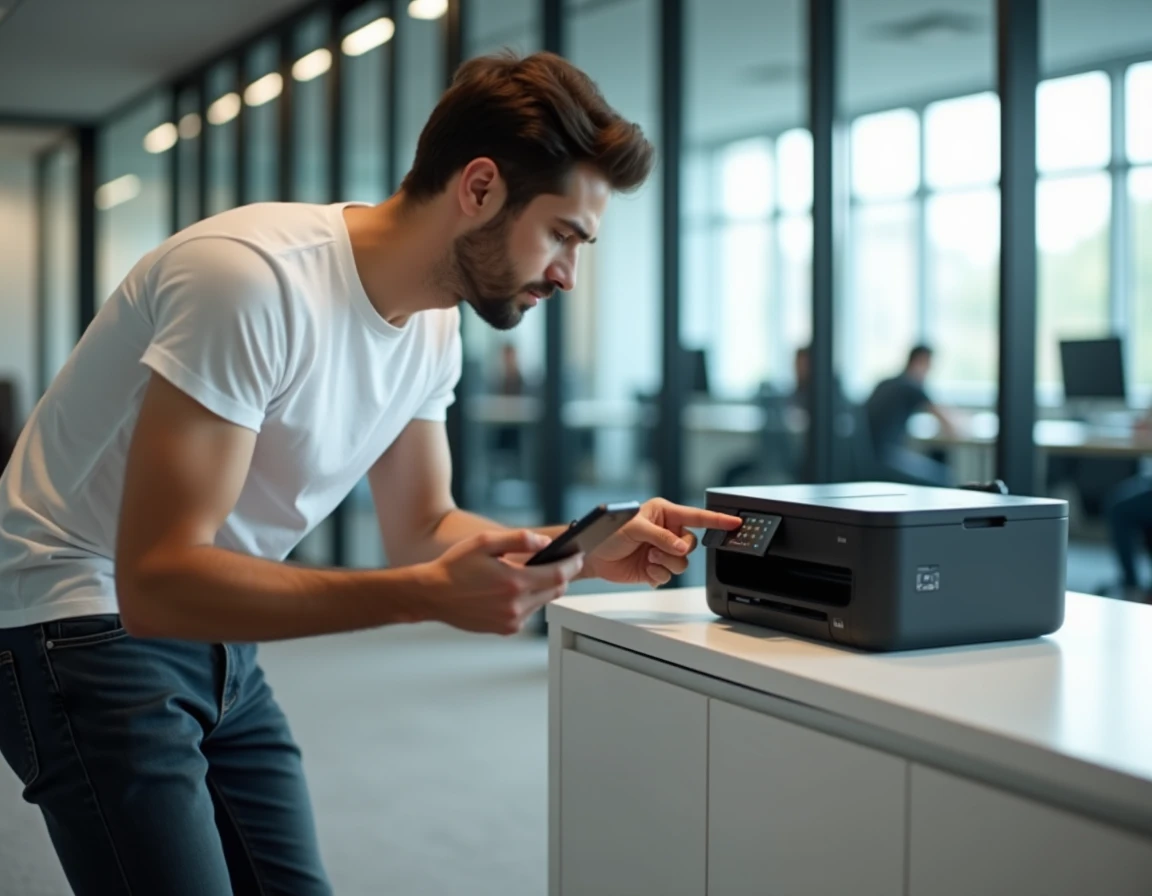
Fehlerbehebung: Wenn das Telefon den Canon-Drucker nicht findet
Die Verbindung lässt sich nicht herstellen. Bevor Sie alles neu installieren, beginnen Sie mit dem am meisten vernachlässigten Diagnosepunkt: das Firmware-Update des Druckers. Canon empfiehlt ausdrücklich, die Firmware vor jedem Versuch einer mobilen Verbindung zu aktualisieren. Eine veraltete Firmware kann die Erkennung durch die aktuellen AirPrint- oder Mopria-Protokolle verhindern.
Das Update erfolgt über das Menü des Druckers, wenn er bereits mit dem Internet verbunden ist, oder über einen Computer, der per USB angeschlossen ist, über die Canon-Website.
Drei Überprüfungen in der richtigen Reihenfolge
Erste Überprüfung: das Netzwerk. Telefon und Drucker müssen sich im selben Wi-Fi-Band befinden (vorzugsweise 2,4 GHz). Zweite Überprüfung: die Firmware. Ein Modell, das einige Jahre alt ist, benötigt möglicherweise ein Update, um mit den neuesten Versionen von Android oder iOS kompatibel zu bleiben.
Dritte Überprüfung: der Druckdienst auf Ihrem Android-Telefon. Seit den neueren Android-Versionen kann ein Standarddruckdienst (Default Print Service) mit dem Canon Print Service oder Mopria in Konflikt geraten. Wenn zwei Dienste gleichzeitig versuchen, den Drucker zu erkennen, gelingt es keinem von beiden. Deaktivieren Sie die Dienste, die Sie nicht verwenden, in “Einstellungen” dann “Drucken”.
Auf dem iPhone, wenn der Drucker trotz AirPrint nicht erscheint, überprüfen Sie, ob die Funktion “Client-Isolation” auf Ihrem Router nicht aktiviert ist. Diese Option, die für die Sicherheit gedacht ist, verhindert, dass Geräte im Netzwerk sich gegenseitig sehen.
Die Verbindung zwischen einem Telefon und einem Canon-Drucker hängt letztendlich von zwei Dingen ab: einem korrekt konfigurierten, gemeinsam genutzten Wi-Fi-Netzwerk und einer aktuellen Firmware. Der Rest, native Protokolle oder Direktmodus, übernimmt mühelos, sobald diese Grundlagen gelegt sind.