
Acaba de tomar una foto en su teléfono y quiere imprimirla directamente, sin encender la computadora ni buscar un cable. Con una impresora Canon reciente, es posible en unos minutos. La conexión entre un smartphone y una impresora Canon se realiza a través de Wi-Fi, y a veces incluso sin una red doméstica. Solo hay que elegir el método adecuado según su modelo y sistema operativo.
Imprimir desde un teléfono Canon sin aplicación de terceros
La mayoría de las guías comienzan pidiéndole que descargue una aplicación. A menudo es innecesario. Las impresoras Canon de las gamas PIXMA y MAXIFY lanzadas en los últimos años son compatibles de forma nativa con dos protocolos de impresión: AirPrint para iPhone y Mopria para Android.
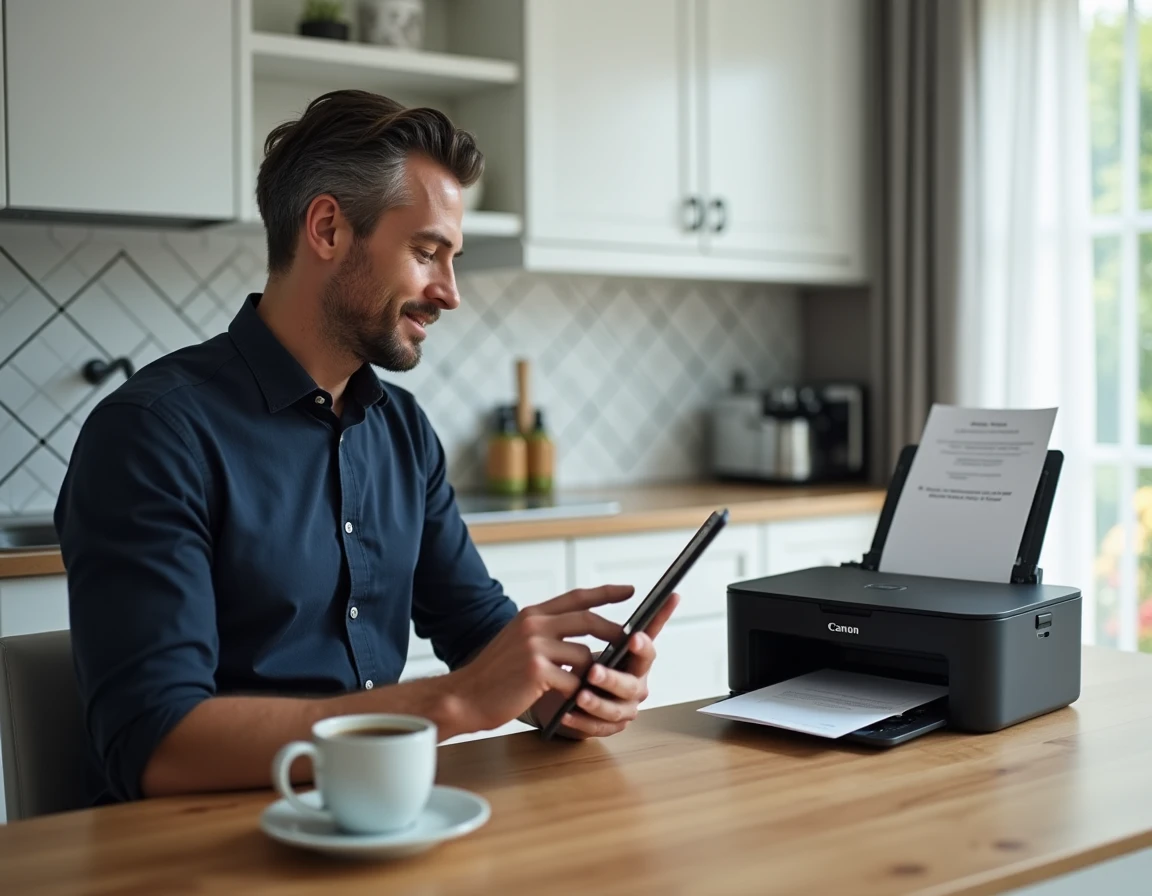
Concretamente, si su teléfono y su impresora están conectados a la misma red Wi-Fi, puede imprimir directamente desde el menú de compartir de su teléfono. En iPhone, es el botón “Imprimir” en el menú de compartir. En Android, es el servicio de impresión predeterminado, accesible desde la configuración o desde cualquier aplicación que ofrezca impresión.
La aplicación Canon PRINT Inkjet/SELPHY sigue siendo útil para configuraciones avanzadas (elección del tipo de papel, impresión a doble cara, escaneo). Antes de intentar conectar mi teléfono a mi impresora Canon a través de una aplicación dedicada, verifique si su modelo ya funciona con AirPrint o Mopria. Ahorrará tiempo.
Conexión Wi-Fi entre teléfono e impresora Canon: el método que funciona
El principio es simple: su impresora y su teléfono deben compartir la misma red Wi-Fi. No una red de invitados separada, no la banda de 5 GHz por un lado y la banda de 2,4 GHz por el otro. El mismo punto de acceso, la misma banda.
Conectar la impresora Canon a la Wi-Fi doméstica
En los modelos con pantalla táctil (como las PIXMA TS o TR), el procedimiento se realiza a través del menú “Configuración de red” o “Configuración de Wi-Fi” de la impresora. Selecciona su red, introduce la contraseña y la impresora se conecta.
En los modelos sin pantalla, la conexión se realiza a menudo mediante WPS. Mantenga presionado el botón Wi-Fi de la impresora hasta que la luz parpadee, luego presione el botón WPS de su router. Ambos dispositivos se encuentran automáticamente.
- Verifique que su router emita una red en 2,4 GHz, ya que muchas impresoras Canon no se conectan en 5 GHz
- Si la luz Wi-Fi de la impresora permanece naranja o parpadea sin detenerse, acerque la impresora al router para el primer emparejamiento
- Reinicie la impresora después de la conexión Wi-Fi: algunos modelos solo se vuelven visibles en la red después de un reinicio completo
Verificar que el teléfono vea la impresora
Una vez que la impresora esté conectada a la Wi-Fi, abra un documento o una foto en su teléfono. Inicie la impresión. La impresora Canon debe aparecer en la lista de impresoras disponibles sin manipulaciones adicionales.
Si no aparece, el problema casi siempre proviene de la red. Verifique que su teléfono no esté conectado a una red de invitados o a un repetidor Wi-Fi que cree una subred diferente.
Modo de punto de acceso directo Canon: imprimir sin router de Internet
Está de viaje, en un alquiler vacacional, o su router está averiado. ¿Realmente necesita una red Wi-Fi para imprimir? No. El modo de punto de acceso directo transforma la impresora en un mini-router Wi-Fi.
Canon llama a esta función “Conexión directa” o “Modo Directo” según los modelos. La impresora crea su propia red Wi-Fi a la que su teléfono se conecta como a cualquier hotspot. Encontrará el nombre de la red y la contraseña ya sea en la pantalla de la impresora o imprimiendo una página de información de red.
El procedimiento es rápido:
- Active el modo directo desde el panel de control de la impresora (menú “Configuración de red” luego “Conexión directa” o “Modo de punto de acceso”)
- En su teléfono, vaya a la configuración de Wi-Fi y conéctese a la red creada por la impresora (el nombre a menudo comienza con “DIRECT-” seguido del modelo)
- Inicie la impresión desde su aplicación o el menú de compartir del teléfono
- Recuerde reconectarse a su Wi-Fi doméstica después de imprimir, ya que su teléfono no tendrá acceso a Internet mientras esté en la red de la impresora
Este modo funciona tanto en Android como en iPhone. En modelos como la PIXMA TS3350, se puede activar directamente desde un botón físico.
Solución de problemas: cuando el teléfono no encuentra la impresora Canon
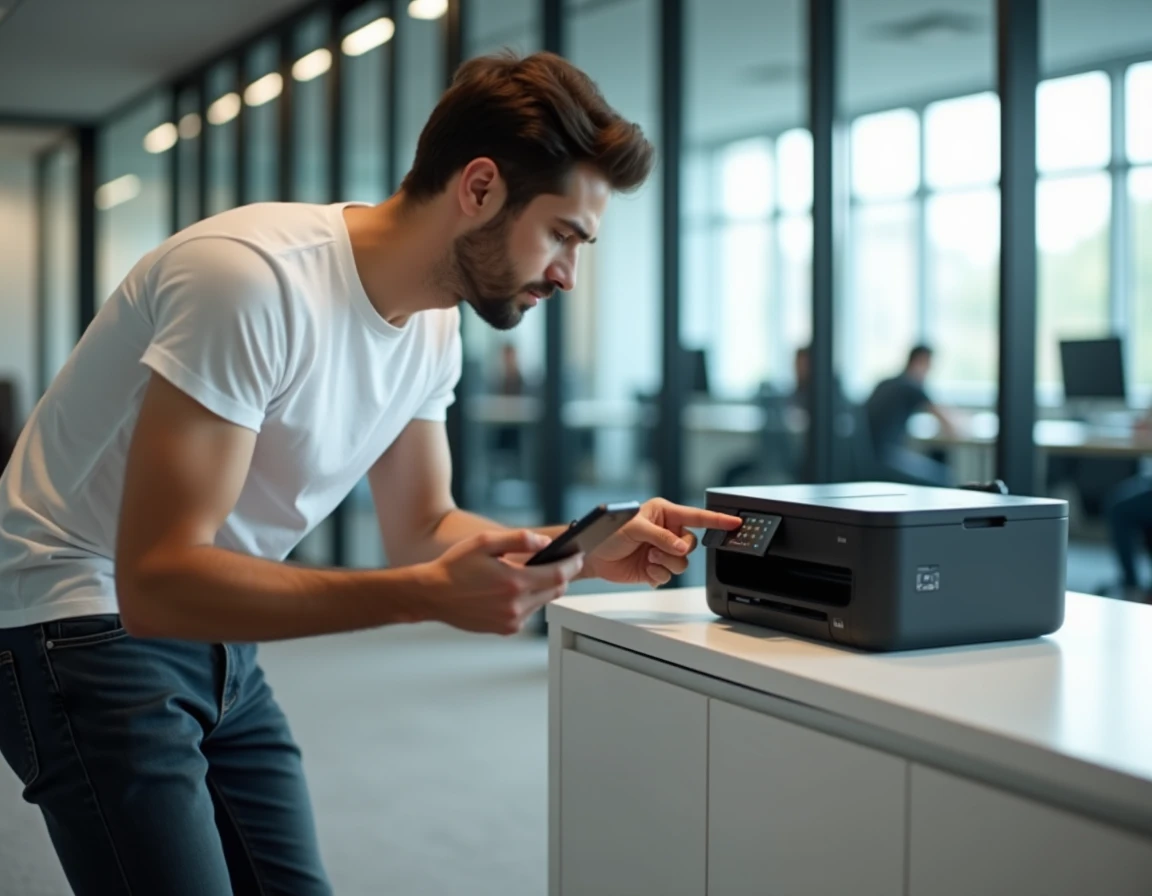
La conexión se niega a realizarse. Antes de reinstalar todo, comience por el diagnóstico más descuidado: la actualización del firmware de la impresora. Canon recomienda explícitamente actualizar el firmware antes de cualquier intento de conexión móvil. Un firmware obsoleto puede impedir la detección por los protocolos AirPrint o Mopria recientes.
La actualización se realiza desde el menú de la impresora si ya está conectada a Internet, o a través de una computadora conectada por USB pasando por el sitio de Canon.
Tres verificaciones a realizar en orden
Primera verificación: la red. El teléfono y la impresora deben estar en la misma banda Wi-Fi (2,4 GHz como prioridad). Segunda verificación: el firmware. Un modelo que data de hace unos años puede necesitar una actualización para seguir siendo compatible con las últimas versiones de Android o iOS.
Tercera verificación: el servicio de impresión en su teléfono Android. Desde las versiones recientes de Android, un servicio de impresión predeterminado (Default Print Service) puede entrar en conflicto con Canon Print Service o Mopria. Si dos servicios intentan detectar la impresora al mismo tiempo, ninguno lo logra. Desactive los servicios que no utiliza en “Configuración” luego “Impresión”.
En iPhone, si la impresora no aparece a pesar de AirPrint, verifique que la función “Aislamiento de clientes” no esté activada en su router. Esta opción, pensada para la seguridad, impide que los dispositivos de la red se vean entre sí.
La conexión entre un teléfono y una impresora Canon depende, en última instancia, de dos cosas: una red Wi-Fi compartida correctamente configurada y un firmware actualizado. Lo demás, protocolos nativos o modo directo, toma el relevo sin esfuerzo una vez que se establecen estas bases.