
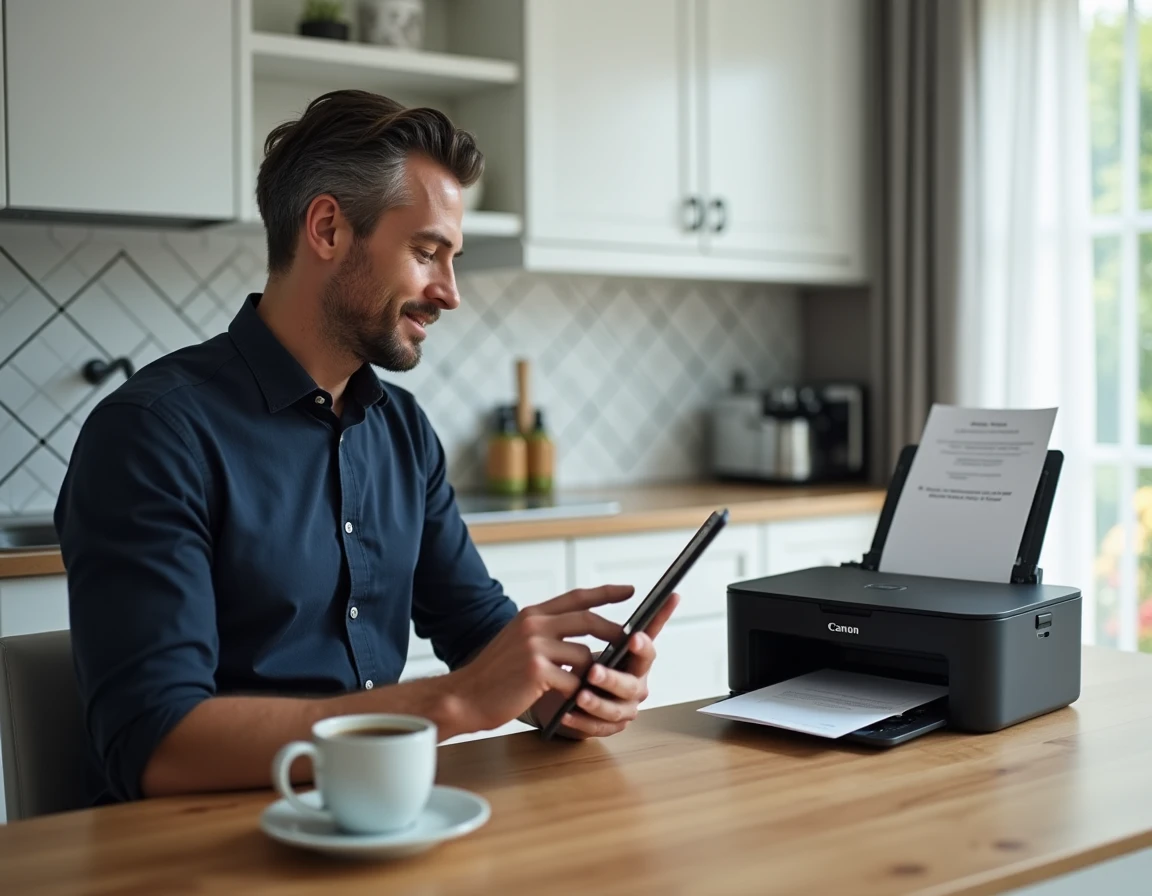
Hai appena scattato una foto con il tuo telefono e vuoi stamparla direttamente, senza accendere il computer né cercare un cavo. Con una stampante Canon recente, è possibile farlo in pochi minuti. La connessione tra uno smartphone e una stampante Canon avviene tramite Wi-Fi, e a volte anche senza una rete domestica. È importante scegliere il metodo giusto in base al tuo modello e al tuo sistema operativo.
Stampare da un telefono Canon senza applicazioni di terze parti
La maggior parte delle guide inizia chiedendoti di scaricare un’app. Spesso è inutile. Le stampanti Canon delle gamme PIXMA e MAXIFY uscite negli ultimi anni supportano nativamente due protocolli di stampa: AirPrint per iPhone e Mopria per Android.
In concreto, se il tuo telefono e la tua stampante sono connessi alla stessa rete Wi-Fi, puoi stampare direttamente dal menu di condivisione del tuo telefono. Su iPhone, si tratta del pulsante “Stampa” nel menu di condivisione. Su Android, è il servizio di stampa predefinito, accessibile dalle impostazioni o da qualsiasi applicazione che offre la stampa.
L’app Canon PRINT Inkjet/SELPHY rimane utile per impostazioni avanzate (scelta del tipo di carta, stampa fronte-retro, scansione). Prima di cercare di collegare il mio telefono alla mia stampante Canon tramite un’app dedicata, verifica se il tuo modello funziona già con AirPrint o Mopria. Risparmierai tempo.
Connessione Wi-Fi tra telefono e stampante Canon: il metodo che funziona
Il principio è semplice: la tua stampante e il tuo telefono devono condividere la stessa rete Wi-Fi. Non una rete ospite separata, non la banda a 5 GHz da un lato e la banda a 2,4 GHz dall’altro. Lo stesso punto di accesso, la stessa banda.
Collegare la stampante Canon al Wi-Fi domestico
Su modelli con schermo tattile (come le PIXMA TS o TR), la procedura passa attraverso il menu “Impostazioni rete” o “Configurazione Wi-Fi” della stampante. Selezioni la tua rete, digiti la password e la stampante si connette.
Su modelli senza schermo, la connessione avviene spesso tramite WPS. Tieni premuto il pulsante Wi-Fi della stampante finché la spia non lampeggia, quindi premi il pulsante WPS del tuo modem. I due dispositivi si trovano automaticamente.
- Verifica che il tuo modem trasmetta effettivamente una rete a 2,4 GHz, poiché molte stampanti Canon non si connettono a 5 GHz
- Se la spia Wi-Fi della stampante rimane arancione o lampeggia senza fermarsi, avvicina la stampante al router per il primo accoppiamento
- Riavvia la stampante dopo la connessione Wi-Fi: alcuni modelli diventano visibili sulla rete solo dopo un riavvio completo
Verificare che il telefono veda la stampante
Una volta che la stampante è connessa al Wi-Fi, apri un documento o una foto sul tuo telefono. Avvia la stampa. La stampante Canon deve apparire nell’elenco delle stampanti disponibili senza ulteriori operazioni.
Se non appare, il problema deriva quasi sempre dalla rete. Verifica che il tuo telefono non sia connesso a una rete ospite o a un ripetitore Wi-Fi che crea una sottorete diversa.
Modalità punto di accesso diretto Canon: stampare senza modem Internet
Sei in movimento, in una casa vacanze, o il tuo modem è guasto. Hai davvero bisogno di una rete Wi-Fi per stampare? No. La modalità punto di accesso diretto trasforma la stampante in un mini-router Wi-Fi.
Canon chiama questa funzione “Connessione diretta” o “Modalità Diretta” a seconda dei modelli. La stampante crea la propria rete Wi-Fi alla quale il tuo telefono si connette come a qualsiasi hotspot. Troverai il nome della rete e la password sullo schermo della stampante o stampando una pagina di informazioni di rete.
La procedura è rapida:
- Attiva la modalità diretta dal pannello di controllo della stampante (menu “Impostazioni rete” poi “Connessione diretta” o “Modalità Punto di accesso”)
- Sul tuo telefono, vai nelle impostazioni Wi-Fi e connettiti alla rete creata dalla stampante (il nome inizia spesso con “DIRECT-” seguito dal modello)
- Avvia la stampa dalla tua applicazione o dal menu di condivisione del telefono
- Ricorda di riconnetterti al tuo Wi-Fi domestico dopo la stampa, poiché il tuo telefono non avrà più accesso a Internet finché rimarrà sulla rete della stampante
Questa modalità funziona sia su Android che su iPhone. Su modelli come la PIXMA TS3350, può essere attivata direttamente tramite un pulsante fisico.
Risoluzione dei problemi: quando il telefono non trova la stampante Canon
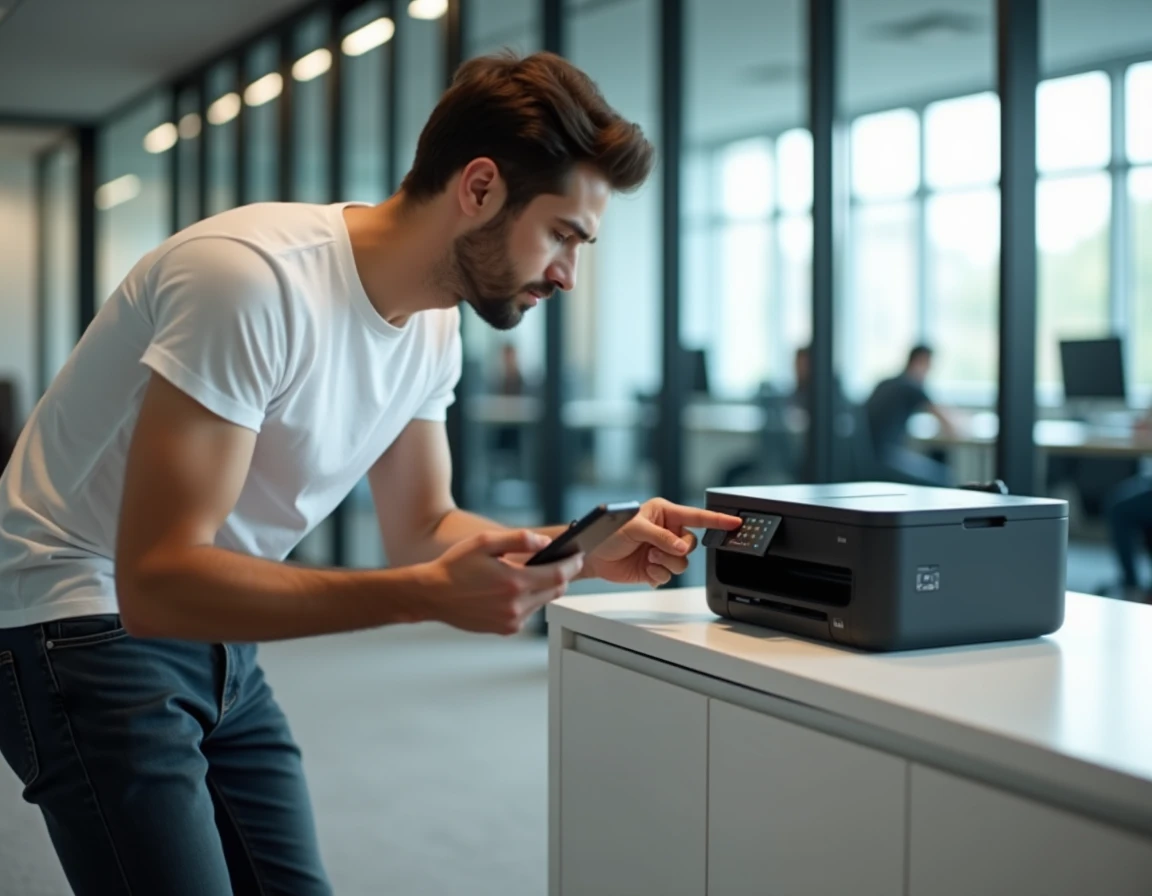
La connessione non si stabilisce. Prima di reinstallare tutto, inizia con la diagnosi più trascurata: l’aggiornamento del firmware della stampante. Canon raccomanda esplicitamente di aggiornare il firmware prima di qualsiasi tentativo di connessione mobile. Un firmware obsoleto può impedire la rilevazione da parte dei protocolli AirPrint o Mopria recenti.
L’aggiornamento avviene dal menu della stampante se è già connessa a Internet, o tramite un computer collegato in USB passando per il sito Canon.
Tre verifiche da fare in ordine
Prima verifica: la rete. Telefono e stampante devono essere sulla stessa banda Wi-Fi (2,4 GHz in priorità). Seconda verifica: il firmware. Un modello che risale a qualche anno fa potrebbe aver bisogno di un aggiornamento per rimanere compatibile con le ultime versioni di Android o iOS.
Terza verifica: il servizio di stampa sul tuo telefono Android. Dalle versioni recenti di Android, un servizio di stampa predefinito (Default Print Service) può entrare in conflitto con Canon Print Service o Mopria. Se due servizi tentano di rilevare la stampante contemporaneamente, nessuno ci riesce. Disattiva i servizi che non utilizzi in “Impostazioni” poi “Stampa”.
Su iPhone, se la stampante non appare nonostante AirPrint, verifica che la funzione “Isolamento dei client” non sia attivata sul tuo modem. Questa opzione, pensata per la sicurezza, impedisce ai dispositivi della rete di vedersi tra loro.
La connessione tra un telefono e una stampante Canon dipende infine da due cose: una rete Wi-Fi condivisa correttamente configurata e un firmware aggiornato. Il resto, protocolli nativi o modalità diretta, prende il sopravvento senza sforzo una volta che queste basi sono state stabilite.