
U heeft net een foto gemaakt met uw telefoon en u wilt deze direct afdrukken, zonder de computer aan te zetten of een kabel te zoeken. Met een recente Canon-printer is dit mogelijk in enkele minuten. De verbinding tussen een smartphone en een Canon-printer verloopt via Wi-Fi, en soms zelfs zonder thuisnetwerk. U moet echter de juiste methode kiezen, afhankelijk van uw model en besturingssysteem.
Afdrukken vanaf een Canon-telefoon zonder externe applicatie
De meeste handleidingen beginnen met de vraag om een applicatie te downloaden. Dit is vaak niet nodig. De Canon-printers uit de PIXMA- en MAXIFY-reeksen die de afgelopen jaren zijn uitgebracht, ondersteunen van nature twee afdrukprotocollen: AirPrint voor iPhone en Mopria voor Android.
Concreet, als uw telefoon en printer met hetzelfde Wi-Fi-netwerk zijn verbonden, kunt u direct afdrukken vanuit het deelmenu van uw telefoon. Op de iPhone is dit de knop “Afdrukken” in het deelmenu. Op Android is het de standaard afdrukservice, toegankelijk via de instellingen of vanuit elke applicatie die afdrukken aanbiedt.
De Canon PRINT Inkjet/SELPHY-app blijft nuttig voor geavanceerde instellingen (keuze van papierformaat, dubbelzijdig afdrukken, scannen). Voordat u probeert om uw telefoon met uw Canon-printer te verbinden via een speciale app, controleer of uw model al werkt met AirPrint of Mopria. U bespaart tijd.
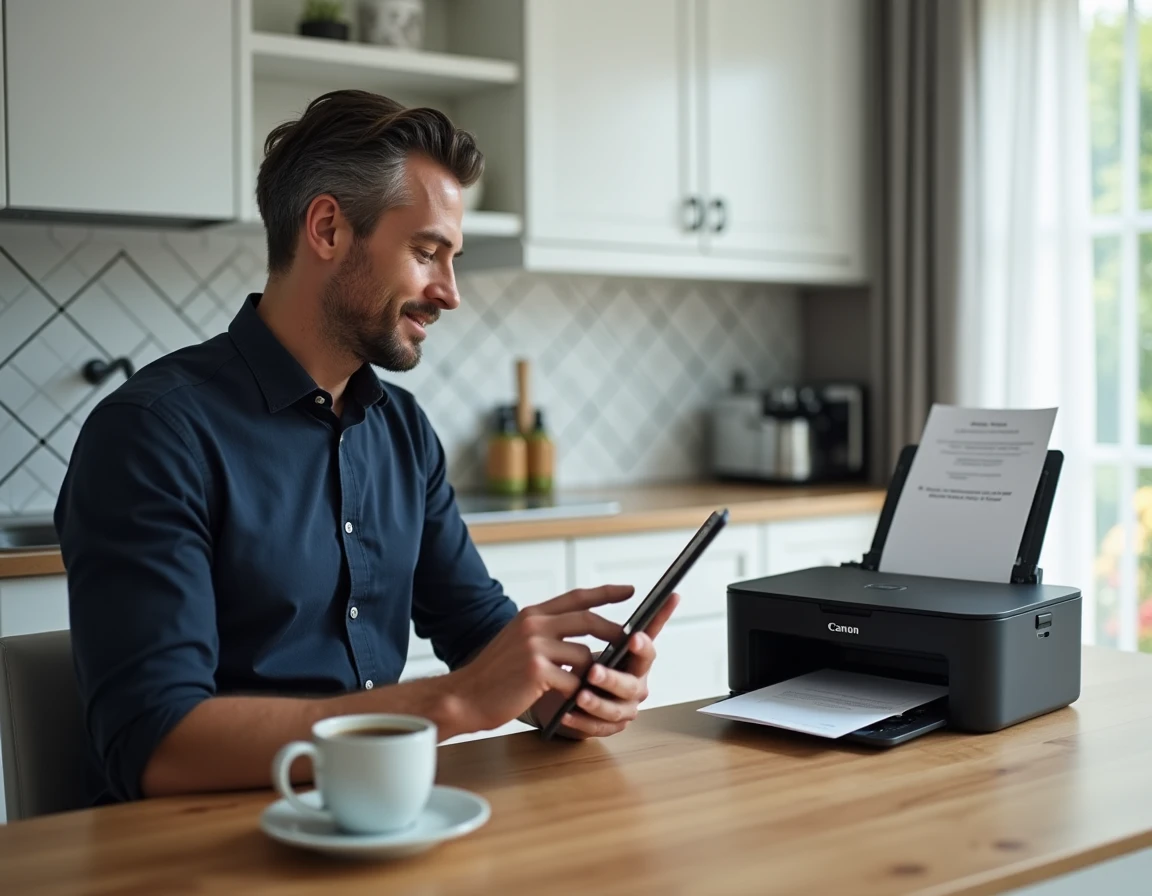
Wi-Fi-verbinding tussen telefoon en Canon-printer: de werkende methode
Het principe is eenvoudig: uw printer en uw telefoon moeten hetzelfde Wi-Fi-netwerk delen. Geen apart gastnetwerk, geen 5 GHz-band aan de ene kant en 2,4 GHz-band aan de andere kant. Hetzelfde toegangspunt, dezelfde band.
Verbind de Canon-printer met het thuisnetwerk
Bij modellen met een touchscreen (zoals de PIXMA TS of TR) verloopt de procedure via het menu “Netwerkinstellingen” of “Wi-Fi-configuratie” van de printer. U selecteert uw netwerk, typt het wachtwoord in, en de printer maakt verbinding.
Bij modellen zonder scherm gebeurt de verbinding vaak via WPS. U houdt de Wi-Fi-knop van de printer ingedrukt totdat het lampje knippert, en drukt vervolgens op de WPS-knop van uw internetbox. Beide apparaten vinden elkaar automatisch.
- Controleer of uw box een netwerk uitzendt op 2,4 GHz, omdat veel Canon-printers zich niet verbinden met 5 GHz
- Als het Wi-Fi-lampje van de printer oranje blijft of knippert zonder te stoppen, breng de printer dichter bij de router voor de eerste koppeling
- Herstart de printer na de Wi-Fi-verbinding: sommige modellen worden pas zichtbaar op het netwerk na een volledige herstart
Controleer of de telefoon de printer ziet
Als de printer met Wi-Fi is verbonden, opent u een document of een foto op uw telefoon. Start de afdruk. De Canon-printer moet verschijnen in de lijst met beschikbare printers zonder extra handelingen.
Als deze niet verschijnt, komt het probleem bijna altijd van het netwerk. Controleer of uw telefoon niet verbonden is met een gastnetwerk of een Wi-Fi-repeater die een ander subnet creëert.
Canon directe toegangspuntmodus: afdrukken zonder internetbox
U bent onderweg, in een vakantieverblijf, of uw box is defect. Heeft u echt een Wi-Fi-netwerk nodig om af te drukken? Nee. De directe toegangspuntmodus transformeert de printer in een mini-Wi-Fi-router.
Canon noemt deze functie “Directe verbinding” of “Directe modus”, afhankelijk van de modellen. De printer creëert zijn eigen Wi-Fi-netwerk waarmee uw telefoon verbinding maakt zoals met elk ander hotspot. U vindt de naam van het netwerk en het wachtwoord op het scherm van de printer of door een netwerkinformatiepagina af te drukken.
De stappen zijn snel:
- Activeer de directe modus vanaf het bedieningspaneel van de printer (menu “Netwerkinstellingen” en dan “Directe verbinding” of “Toegangspuntmodus”)
- Ga op uw telefoon naar de Wi-Fi-instellingen en maak verbinding met het netwerk dat door de printer is aangemaakt (de naam begint vaak met “DIRECT-” gevolgd door het model)
- Start de afdruk vanuit uw applicatie of het deelmenu van de telefoon
- Vergeet niet om opnieuw verbinding te maken met uw thuis-Wi-Fi na het afdrukken, want uw telefoon heeft geen toegang tot internet zolang deze op het netwerk van de printer blijft
Deze modus werkt zowel op Android als op iPhone. Bij modellen zoals de PIXMA TS3350 kan deze direct via een fysieke knop worden geactiveerd.
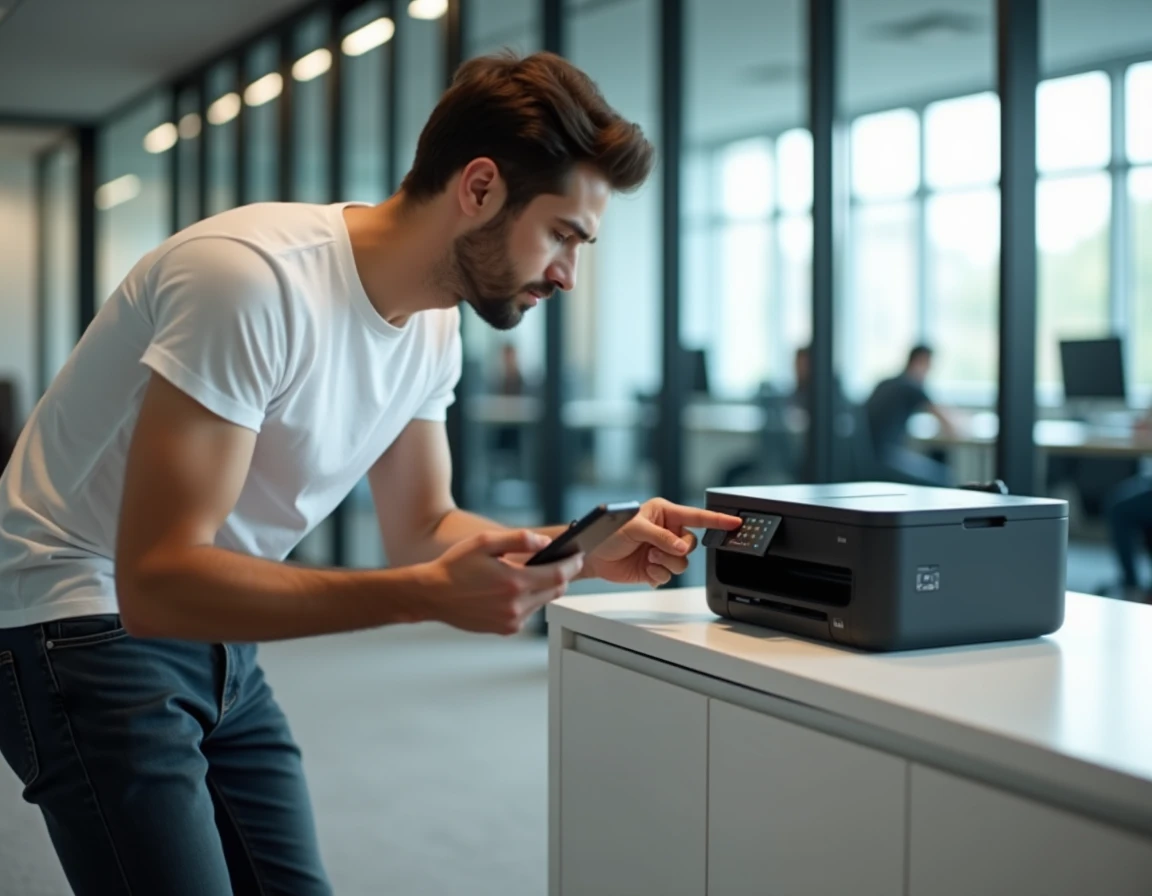
Probleemoplossing: wanneer de telefoon de Canon-printer niet vindt
De verbinding weigert te maken. Voordat u alles opnieuw installeert, begint u met de meest verwaarloosde diagnose: de firmware van de printer bijwerken. Canon raadt expliciet aan om de firmware bij te werken voordat u een poging tot mobiele verbinding doet. Een verouderde firmware kan de detectie door de recente AirPrint- of Mopria-protocollen verhinderen.
De update kan worden uitgevoerd vanuit het menu van de printer als deze al met internet is verbonden, of via een computer die via USB is aangesloten via de Canon-website.
Drie controles in volgorde
Eerste controle: het netwerk. Telefoon en printer moeten op dezelfde Wi-Fi-band zitten (bij voorkeur 2,4 GHz). Tweede controle: de firmware. Een model dat enkele jaren oud is, heeft mogelijk een update nodig om compatibel te blijven met de nieuwste versies van Android of iOS.
Derde controle: de afdrukservice op uw Android-telefoon. Sinds de recente versies van Android kan een standaard afdrukservice (Default Print Service) conflicteren met de Canon Print Service of Mopria. Als twee services tegelijkertijd proberen de printer te detecteren, lukt het geen van beiden. Deactiveer de services die u niet gebruikt in “Instellingen” en dan “Afdrukken”.
Op de iPhone, als de printer niet verschijnt ondanks AirPrint, controleer dan of de functie “Cliëntisolatie” niet is ingeschakeld op uw box. Deze optie, bedoeld voor beveiliging, voorkomt dat apparaten op het netwerk elkaar zien.
De verbinding tussen een telefoon en een Canon-printer hangt uiteindelijk af van twee dingen: een goed geconfigureerd gedeeld Wi-Fi-netwerk en een bijgewerkte firmware. De rest, native protocollen of directe modus, neemt het zonder moeite over zodra deze basisprincipes zijn gelegd.