
Vous venez de prendre une photo sur votre téléphone et vous voulez l’imprimer directement, sans allumer l’ordinateur ni chercher un câble. Avec une imprimante Canon récente, c’est possible en quelques minutes. La connexion entre un smartphone et une imprimante Canon passe par le Wi-Fi, et parfois même sans réseau domestique. Encore faut-il choisir la bonne méthode selon votre modèle et votre système d’exploitation.
Imprimer depuis un téléphone Canon sans application tierce
La plupart des guides commencent par vous demander de télécharger une application. C’est souvent inutile. Les imprimantes Canon des gammes PIXMA et MAXIFY sorties ces dernières années prennent en charge nativement deux protocoles d’impression : AirPrint pour iPhone et Mopria pour Android.
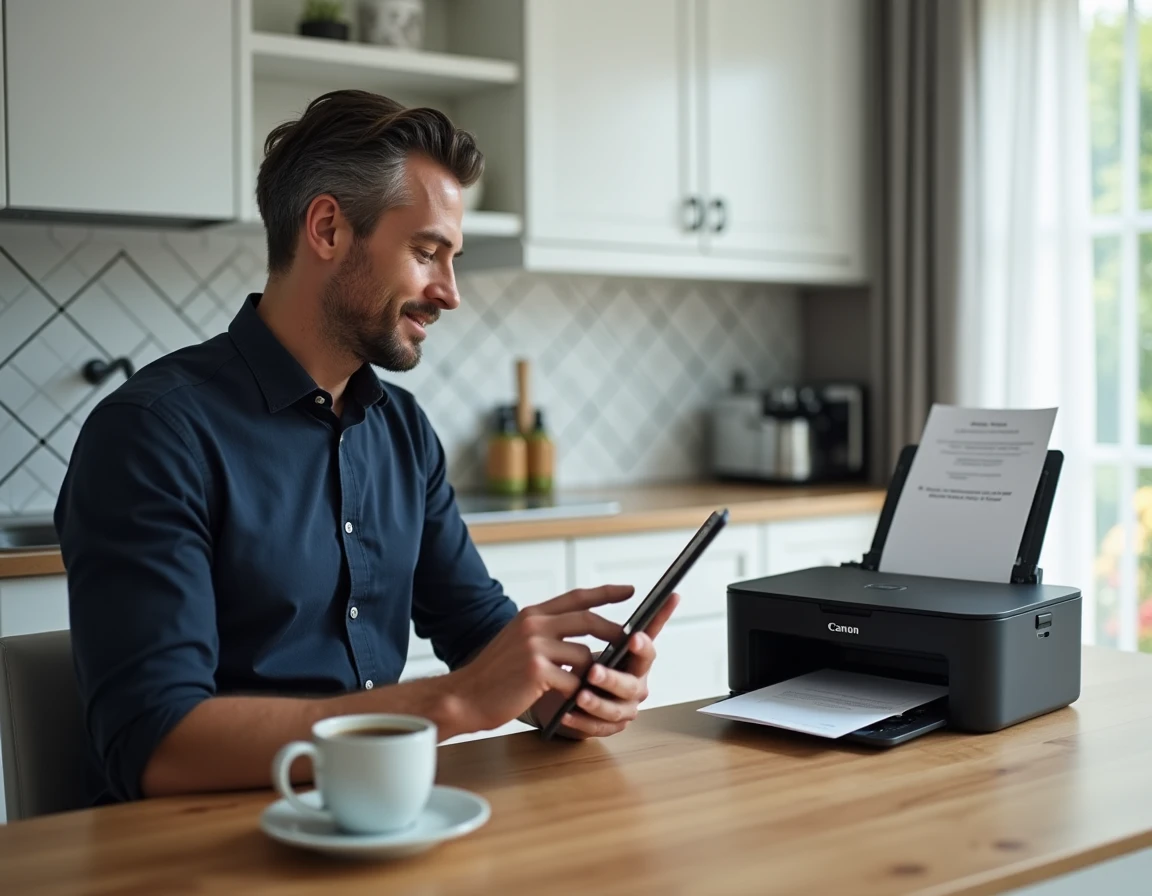
Concrètement, si votre téléphone et votre imprimante sont connectés au même réseau Wi-Fi, vous pouvez imprimer directement depuis le menu de partage de votre téléphone. Sur iPhone, c’est le bouton « Imprimer » dans le menu de partage. Sur Android, c’est le service d’impression par défaut, accessible depuis les paramètres ou depuis n’importe quelle application qui propose l’impression.
L’application Canon PRINT Inkjet/SELPHY reste utile pour des réglages avancés (choix du type de papier, impression recto verso, numérisation). Avant de chercher à connecter mon téléphone à mon imprimante Canon via une appli dédiée, vérifiez si votre modèle fonctionne déjà avec AirPrint ou Mopria. Vous gagnerez du temps.
Connexion Wi-Fi entre téléphone et imprimante Canon : la méthode qui fonctionne
Le principe est simple : votre imprimante et votre téléphone doivent partager le même réseau Wi-Fi. Pas un réseau invité séparé, pas la bande 5 GHz d’un côté et la bande 2,4 GHz de l’autre. Le même point d’accès, la même bande.
Relier l’imprimante Canon au Wi-Fi domestique
Sur les modèles avec écran tactile (comme les PIXMA TS ou TR), la procédure passe par le menu « Paramètres réseau » ou « Configuration Wi-Fi » de l’imprimante. Vous sélectionnez votre réseau, vous tapez le mot de passe, et l’imprimante se connecte.
Sur les modèles sans écran, la connexion se fait souvent par WPS. Vous maintenez le bouton Wi-Fi de l’imprimante enfoncé jusqu’à ce que le voyant clignote, puis vous appuyez sur le bouton WPS de votre box Internet. Les deux appareils se trouvent automatiquement.
- Vérifiez que votre box diffuse bien un réseau en 2,4 GHz, car beaucoup d’imprimantes Canon ne se connectent pas en 5 GHz
- Si le voyant Wi-Fi de l’imprimante reste orange ou clignote sans s’arrêter, rapprochez l’imprimante du routeur pour le premier appairage
- Redémarrez l’imprimante après la connexion Wi-Fi : certains modèles ne deviennent visibles sur le réseau qu’après un redémarrage complet
Vérifier que le téléphone voit l’imprimante
Une fois l’imprimante connectée au Wi-Fi, ouvrez un document ou une photo sur votre téléphone. Lancez l’impression. L’imprimante Canon doit apparaître dans la liste des imprimantes disponibles sans manipulation supplémentaire.
Si elle n’apparaît pas, le problème vient presque toujours du réseau. Vérifiez que votre téléphone n’est pas connecté à un réseau invité ou à un répéteur Wi-Fi qui crée un sous-réseau différent.
Mode point d’accès direct Canon : imprimer sans box Internet
Vous êtes en déplacement, dans une location de vacances, ou votre box est en panne. Avez-vous vraiment besoin d’un réseau Wi-Fi pour imprimer ? Non. Le mode point d’accès direct transforme l’imprimante en mini-routeur Wi-Fi.
Canon appelle cette fonction « Connexion directe » ou « Mode Direct » selon les modèles. L’imprimante crée son propre réseau Wi-Fi auquel votre téléphone se connecte comme à n’importe quel hotspot. Vous trouverez le nom du réseau et le mot de passe soit sur l’écran de l’imprimante, soit en imprimant une page d’informations réseau.
La marche à suivre est rapide :
- Activez le mode direct depuis le panneau de commande de l’imprimante (menu « Paramètres réseau » puis « Connexion directe » ou « Mode Point d’accès »)
- Sur votre téléphone, allez dans les paramètres Wi-Fi et connectez-vous au réseau créé par l’imprimante (le nom commence souvent par « DIRECT- » suivi du modèle)
- Lancez l’impression depuis votre application ou le menu de partage du téléphone
- Pensez à vous reconnecter à votre Wi-Fi domestique après l’impression, car votre téléphone n’aura plus accès à Internet tant qu’il restera sur le réseau de l’imprimante
Ce mode fonctionne aussi bien sur Android que sur iPhone. Sur les modèles comme la PIXMA TS3350, il est activable directement depuis un bouton physique.
Dépannage : quand le téléphone ne trouve pas l’imprimante Canon
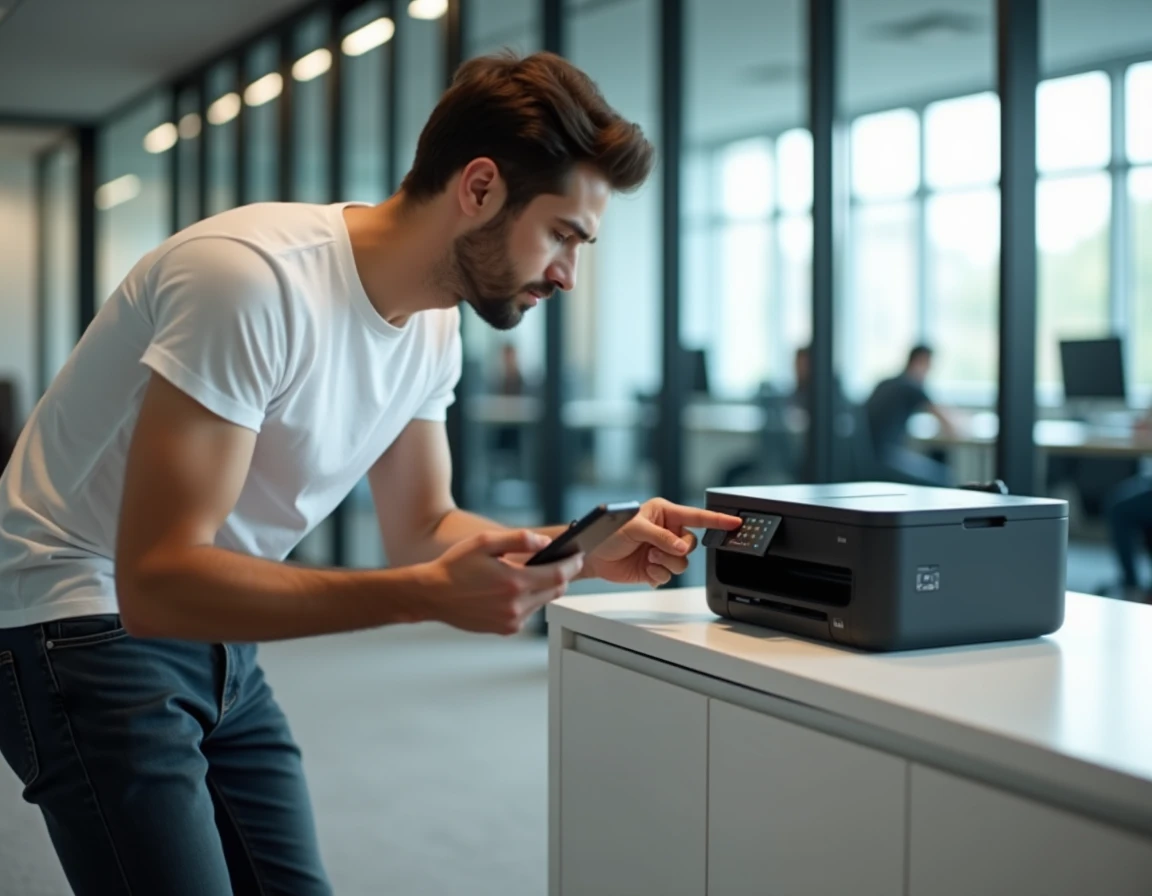
La connexion refuse de se faire. Avant de tout réinstaller, commencez par le diagnostic le plus négligé : la mise à jour du firmware de l’imprimante. Canon recommande explicitement de mettre à jour le firmware avant toute tentative de connexion mobile. Un firmware obsolète peut empêcher la détection par les protocoles AirPrint ou Mopria récents.
La mise à jour se fait depuis le menu de l’imprimante si elle est déjà connectée à Internet, ou via un ordinateur branché en USB en passant par le site Canon.
Trois vérifications à faire dans l’ordre
Première vérification : le réseau. Téléphone et imprimante doivent être sur la même bande Wi-Fi (2,4 GHz en priorité). Deuxième vérification : le firmware. Un modèle qui date de quelques années peut avoir besoin d’une mise à jour pour rester compatible avec les dernières versions d’Android ou d’iOS.
Troisième vérification : le service d’impression sur votre téléphone Android. Depuis les versions récentes d’Android, un service d’impression par défaut (Default Print Service) peut entrer en conflit avec Canon Print Service ou Mopria. Si deux services tentent de détecter l’imprimante en même temps, aucun n’y parvient. Désactivez les services que vous n’utilisez pas dans « Paramètres » puis « Impression ».
Sur iPhone, si l’imprimante n’apparaît pas malgré AirPrint, vérifiez que la fonction « Isolement des clients » n’est pas activée sur votre box. Cette option, pensée pour la sécurité, empêche les appareils du réseau de se voir entre eux.
La connexion entre un téléphone et une imprimante Canon tient finalement à deux choses : un réseau Wi-Fi partagé correctement configuré et un firmware à jour. Le reste, protocoles natifs ou mode direct, prend le relais sans effort une fois ces bases posées.